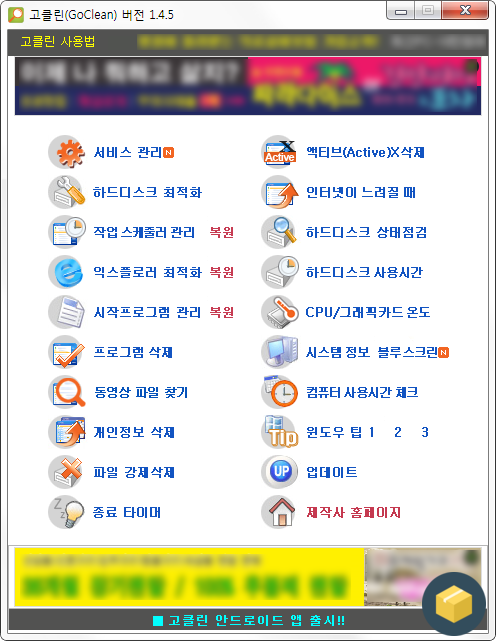
고클린(GoClean) 다운로드 방법 & 기본 사용법(초보자용)
PC가 느려졌을 때 가장 많이 찾는 프로그램 중 하나가 고클린입니다. 아래는 안전한 다운로드/설치 방법과 자주 쓰는 기능 중심 사용법을 정리한 글입니다.
1) 고클린 다운로드 받는 방법(안전하게)
- 공식 홈페이지에서 다운로드하는 것을 권장합니다.
(광고성 다운로드 사이트/자료실은 원치 않는 프로그램이 함께 설치될 수 있어요.) - 공식 페이지에서 다운로드 버튼을 눌러 설치 파일을 저장합니다.
- 받은 설치 파일(.exe)을 실행해 설치를 진행합니다.
공식 홈페이지 주소
https://www.gobest.kr/goclean_app/index.htm
(접속이 안 되면) http://www.gobest.kr/goclean_app/index.htm
설치할 때 체크(중요)
- 설치 과정에서 제휴 프로그램/추가 구성요소가 함께 뜨는 경우가 있습니다. 필요 없으면 체크 해제하고 진행하세요.
- 설치가 끝나면 바탕화면 또는 시작 메뉴에서 고클린을 실행합니다.
2) 고클린 기본 사용법(이것만 해도 체감)
고클린에는 기능이 많지만, 초보자라면 아래 5가지만 먼저 써도 충분한 경우가 많습니다.
A. 시작프로그램 관리(부팅 느릴 때 1순위)
- PC 켤 때 자동 실행되는 프로그램을 줄이면 부팅 속도/체감이 좋아질 수 있습니다.
- 삭제보다는 먼저 자동실행 해제(비활성화) 위주로 정리하는 걸 추천합니다.
- 잘 모르면: 메신저/런처/업데이터(자동 업데이트) 같은 것부터 끄고, 백신/그래픽 드라이버/윈도우 관련은 함부로 끄지 않는 게 안전합니다.
B. 하드디스크(또는 SSD) 최적화/정리(용량 확보)
- 임시파일, 캐시 등 불필요 파일을 정리해 디스크 공간 확보에 도움됩니다.
- 다만 쿠키/자동 로그인/저장된 정보를 지우면 사이트 로그인이 풀릴 수 있으니 필요하면 관련 항목은 제외하세요.
C. 프로그램 삭제(안 쓰는 프로그램 정리)
- 설치된 프로그램 목록을 보고 사용하지 않는 프로그램을 삭제할 수 있습니다.
- 삭제 전에는 “이게 뭔지” 한 번만 확인하고 진행하면 실수 확률이 줄어듭니다.
D. 인터넷이 느려질 때(간단 점검)
- 갑자기 웹페이지 접속이 느리거나 오류가 잦을 때 간단 초기화/점검 기능이 도움이 될 수 있습니다.
- 네트워크가 자주 끊긴다면 공유기 재부팅, 랜선 점검, 통신사 장애 여부도 함께 확인해 보세요.
E. 온도/시스템 상태 확인(발열, 팬소음, 갑자기 느려짐)
- PC가 갑자기 느려지고 팬이 크게 돈다면 CPU/그래픽 온도를 확인해 보세요.
- 과열이 심하면 성능이 떨어지거나(스로틀링) 꺼질 수도 있어, 먼지 청소/쿨링 점검이 필요할 수 있습니다.
3) 추천 사용 순서(초보자 루틴)
- 시작프로그램 관리에서 불필요 자동실행 해제
- 하드디스크 최적화/정리로 임시파일 정리
- (인터넷 문제가 있으면) 인터넷 관련 점검 기능 실행
- 재부팅 후 체감 변화 확인
4) 주의사항(실수 방지)
- 서비스 관리, 작업 스케줄러처럼 시스템에 영향을 줄 수 있는 기능은 잘 모르면 건드리지 않는 것을 권장합니다.
- 변경 전에 안전을 위해 시스템 복원 지점을 만들어 두면 문제 발생 시 되돌리기 쉽습니다.
- “정리/최적화”는 도움이 되지만, PC가 지속적으로 느리면 저장장치 여유 공간, 시작프로그램, 악성코드 검사, 드라이버/윈도우 업데이트도 함께 점검하는 것이 좋습니다.
5) 자주 묻는 질문(FAQ)
Q1. 고클린은 무료인가요?
일반적으로 개인이 PC 정리/관리 목적으로 사용하는 데 많이 활용됩니다. 정확한 배포/라이선스 안내는 공식 사이트를 확인하세요.
Q2. 설치했는데 더 느려진 느낌이에요.
최적화 프로그램 자체가 원인이라기보다, 동시에 실행되는 프로그램이 많거나 디스크/메모리 여유가 부족한 경우가 많습니다. 시작프로그램 정리 후 재부팅해서 먼저 확인해 보세요.
Q3. 어떤 항목을 지우면 안 되나요?
초보자는 쿠키/자동 로그인 같은 개인 설정 관련은 신중하게 선택하세요. 또, 시스템/드라이버/백신 관련 항목은 함부로 비활성화하지 않는 것이 안전합니다.